CemerMaxLibrary

Cemer Ürünlerini
3ds Max'e
Tek Tıkla Ekleyin

CemerMaxLibrary ürünlerin 3ds Max dosyalarını arayıp bulmanızı, kartın üstündeki tek bir düğmeyle ürünün 3D modelini sahnenize eklemenizi sağlar. İndirmeden önce her modelin dosya boyutunu görürsünüz.

  3ds Max 2025 / 2026   Otomatik güncelleme
 
Keşfet
 
CemerMaxLibrary Tanıtımı
Video yakında


Ürün Kütüphanesi

CemerMaxLibrary Nedir?

CemerMaxLibrary, 3ds Max içinden açılan bir ürün kütüphanesidir. Ürün kataloğunu arar, kategoriye ve filtreye göre daraltır, beğendiğiniz ürünün 3D modelini (FBX) tek tıkla açık sahnenize aktarırsınız.

Eklenen nesneler seçili gelir ve Ctrl+Z ile tek adımda geri alınır. Cemer Planner ile hazırladığınız yerleşimi de .cemerzone dosyasından tek tıkla sahneye kurabilirsiniz. Her kartta modelin dosya boyutu yazar; büyük modelleri indirmeden önce görürsünüz.

 
Hızlı Arama ve Filtre
Ad ya da koda göre arama; kapasite, alan, düşme yüksekliği ve yaş filtreleri
 
Tek Tıkla Ekleme
Kartın üstündeki düğme modeli indirir ve sahneye aktarır
 
Dosya Boyutu Önceden
Kartta MB rozeti; varyantların boyutu adlarının yanında
 
Favoriler
Kartın yıldızıyla kendi listenizi kurun; cemer.com favorileri de görünür
Ayrıntılı Kılavuzu İnceleyin  
Başlamak Kolay

Nasıl Çalışır?

Dört adımda ürününüz sahnede.

 
1

Kurun

Kurulumu çalıştırın ve 3ds Max'i yeniden açın. Üst menüde Cemer menüsü belirir.

 
2

Açın ve Giriş Yapın

Cemer → CemerMaxLibrary menüsünden kütüphaneyi açın, cemer.com hesabınızla giriş yapın.

 
3

Ürünü Bulun

Arama, kategori ve filtrelerle ürünü bulun; sık kullandıklarınızı favorilere ekleyin.

4

Sahneye Ekleyin

Karttaki Sahneye Ekle'ye basın ve sahnede ürünün gideceği noktaya tıklayın.


Neler Yapabilirsiniz?

Temel Özellikler

Ürün aramanın ve modeli sahneye almanın zahmetli kısımlarını kütüphane üstlenir.


Ürün Kataloğu

800'den fazla ürün; ad ya da koda göre arama, kategori ağacı ve kapasite, alan, düşme yüksekliği, yaş filtreleri.


Tek Tıkla Sahneye Ekleme

Kartın üstüne gelince çıkan düğme modeli indirir ve 3ds Max'e FBX olarak aktarır; nesneler seçili gelir, Ctrl+Z ile tek adımda geri alınır.


FBX Dosya Boyutu

Her kartta modelin boyutu (ör. 11,6 MB) görünür; indirmeden önce ne kadar veri geleceğini bilirsiniz.


Tıklayarak Yerleştirme

Ürünü sahnede tıkladığınız noktaya koyun; ürün bir kez yerleşir. Sağ tık ya da ESC vazgeçer.


Güvenlik Alanı Çizgisi

Ürünün güvenlik alanı sınırı turuncu kapalı bir çizgi olarak ürüne bağlı gelir; ürünle birlikte taşınır ve döner. Ayrı bir katmandadır, gizleyebilirsiniz.


V-Ray Malzemesi

Eklenen ürünlerin malzemeleri (renk, doku, parlaklık, bump, saydamlık, ışıma) tek seçenekle V-Ray malzemesine çevrilir; dokular aynı dosyalara bağlı kalır.


Varyant Seçimi

Birden çok FBX'i olan ürünlerde küçük bir menü açılır; her varyantın boyutu adının yanında yazar.


Birim ve Ölçek

Modelin birimini (otomatik, mm, cm, m) ve bir ölçek çarpanını eklemeden önce seçin; sahnede yanlış boyutta kalmasın.


Planner Yerleşimini Aç

AutoCAD'de Cemer Planner ile hazırladığınız yerleşimin .cemerzone dosyasını seçin; tüm ürünler konum ve yönleriyle, alan sınırı ve güvenlik alanı çizgileriyle birlikte tek adımda sahneye kurulur.


Favoriler

Kartın yıldızıyla kendi favori listenizi kurun; cemer.com hesabınızdaki favoriler de Favorilerim altında görünür.


Bağımsız Pencere

Kütüphane ayrı bir pencerede açılır; 3ds Max'e tıkladığınızda arkada kalır, görev çubuğundaki Cemer simgesinden öne alınır.


Tek Tıkla Kurulum

Yönetici izni gerekmez; kurulum programı yüklü 3ds Max 2025+ sürümlerini kendisi bulur. Sürükle-bırak yok.


Otomatik Güncelleme

Yeni sürüm çıkınca üst çubukta Güncelle düğmesi belirir; 3ds Max kapanmadan indirilir, doğrulanır ve kurulur.


Türkçe ve İngilizce Arayüz

Arayüz dilini tek tıkla değiştirin; seçiminiz hatırlanır, tekrar giriş istenmez.


Şeffaf Veri Kullanımı

Yalnızca sınırlı kullanım bilgisi kaydedilir; sahne içeriğiniz, dosya adlarınız ve şifreniz toplanmaz.

Arayüz

Her Şey Elinizin Altında

Ürün Kartları

Bilmeniz Gereken Her Şey Kartta

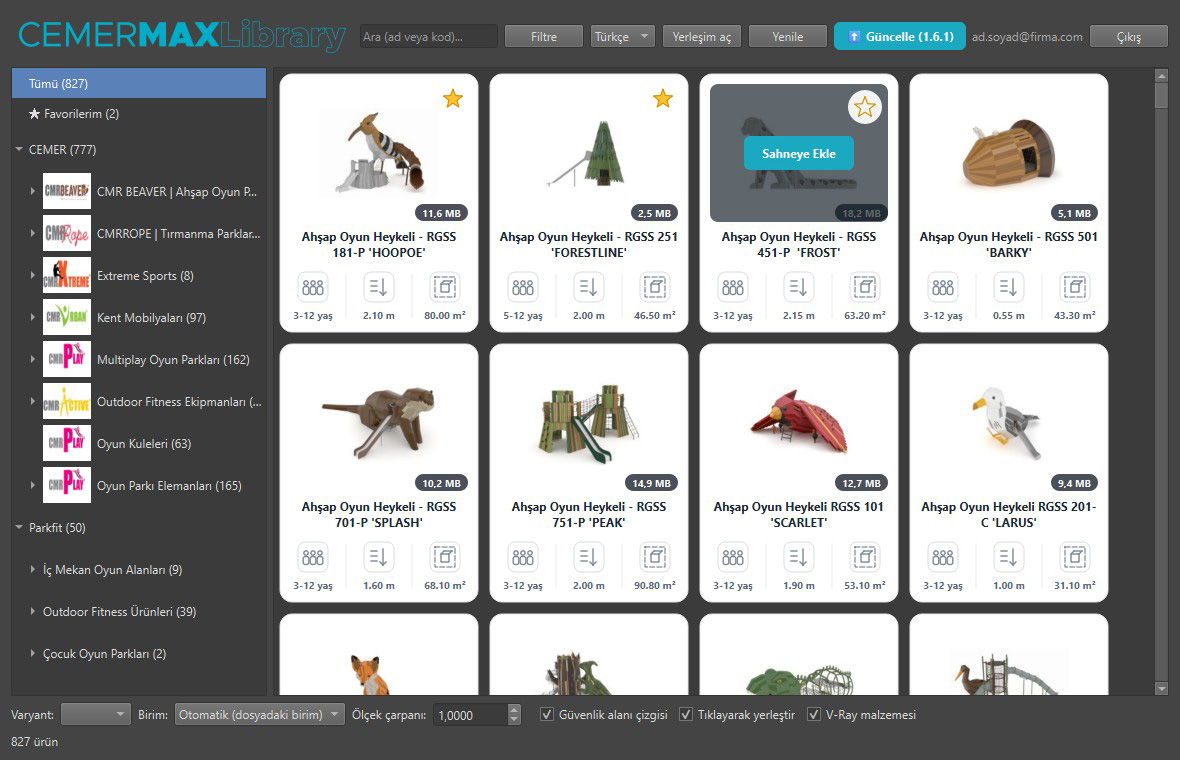
Görsel, ürün adı, yaş aralığı, düşme yüksekliği ve güvenlik alanı bir bakışta görünür. Görselin sağ altındaki rozet modelin dosya boyutunu, sağ üstteki yıldız favori durumunu gösterir.

  •   Karta gelince Sahneye Ekle düğmesi ve favori yıldızı çıkar
  •   Birden çok varyantı olan ürünlerde boyutlu bir menü açılır
  •   İndirilen modeller bilgisayarda saklanır; aynı ürünü tekrar eklemek anında olur
  •   Alttaki seçeneklerle ürünü sahnede tıkladığınız noktaya koyun ve güvenlik alanı çizgisini birlikte ekleyin
  •   Üst çubuktaki Yerleşim aç düğmesi, Planner / CemerZone yerleşimini sahneye kurar
  •   Koyu 3ds Max temasına uyumlu görünüm


CEMERMAXLIBRARY
CemerMaxLibrary ana penceresi


Hemen Başlayın

CemerMaxLibrary'yi
İndirin

Kurulum paketini indirin, ZIP'ten çıkan kurulum dosyasını çalıştırın, 3ds Max'i yeniden açın ve cemer.com hesabınızla giriş yapın. Yeni sürümler uygulama içinden önerilir.

Uygulamayı kullanmak için Cemer kurumsal hesabı gereklidir. Üye Ol / Giriş Yap →

 
Windows
Kurulum paketi (ZIP)
Windows 10 / 11 (64-bit)
3ds Max 2025 / 2026
Yönetici izni gerekmez
  Windows İçin İndir
 
Kullanım Kılavuzu
PDF
Kurulumdan sahneye eklemeye tüm adımlar
Sorun giderme tablosu
Ekran görüntüleriyle anlatım
  Kılavuzu İndir
Teknik Detaylar

Sistem Gereksinimleri


Windows + 3ds Max

İşletim Sistemi Windows 10 / 11 (64-bit)
3ds Max 3ds Max 2025 veya üstü (2024 ve öncesi desteklenmez)
Kurulum Tek kurulum dosyası; yönetici izni gerekmez
Hesap cemer.com kurumsal hesabı
İnternet Katalog görselleri, FBX modelleri, giriş ve güncelleme için gerekli
Model Biçimi FBX (birim ve ölçek eklerken ayarlanabilir)
Disk Alanı İndirilen modeller önbellekte saklanır (ortalama model ~12 MB)
Hedef Kitle

Kimler Kullanır?

Cemer ürünleriyle 3ds Max'te çalışan herkes için tasarlandı.


3D Görselleştirme Uzmanları

Ürün modellerini kataloğu gezmeden, doğrudan sahnenize alın; render ve sunum hazırlığına hızla geçin.


Mimarlar ve Peyzaj Tasarımcıları

Oyun alanı ürünlerini projenize ekleyin; birim ve ölçek ayarıyla modeller doğru boyutta gelir.


Proje ve Satış Ekipleri

Müşteri sunumları için güncel Cemer ürünlerini hızla sahneye alın; modelin boyutunu önceden görün.

Sıkça Sorulan Sorular

Merak Ettikleriniz

Hangi 3ds Max sürümleri destekleniyor?

CemerMaxLibrary 3ds Max 2025 ve sonrasıyla çalışır. Arayüz, 3ds Max 2025 ile gelen PySide6 üzerinde çalıştığı için 2024 ve öncesinde açılmaz.

Modeller hangi biçimde ve nereye eklenir?

Modeller FBX olarak aktarılır. Varsayılan olarak ürünü sahnede tıkladığınız noktaya koyarsınız (bir kez yerleşir; sağ tık / ESC vazgeçer); «Tıklayarak yerleştir» kapalıysa model dosyasındaki konuma (genellikle sahne orijini) eklenir. Son eklenen ürün seçili gelir; yanlış olduysa Ctrl+Z geri alır.

Güvenlik alanı çizgisi nedir?

Ürünün güvenlik alanı sınırı, ürünle birlikte turuncu kapalı bir çizgi olarak sahneye eklenir ve ürünün nesnesine bağlıdır; ürünü taşıdığınızda / döndürdüğünüzde çizgi de gelir. Çizgi «Cemer Güvenlik Alanı» katmanındadır; gizleyebilir ya da alttaki «Güvenlik alanı çizgisi» kutusuyla hiç eklemeyebilirsiniz.

Dosya boyutunu nasıl görürüm?

Her kartın görselinin sağ altında modelin boyutu (ör. 11,6 MB) yazar. Birden çok varyantı olan ürünlerde her varyantın boyutu varyant adının yanında görünür.

Malzemeler V-Ray'e çevriliyor mu?

Evet. V-Ray yüklüyse alt çubuktaki «V-Ray malzemesi» kutusu varsayılan olarak açıktır; ürünler eklenirken malzemeleri VRayMtl'ye çevrilir (renk, doku, yansıma parlaklığı, bump, saydamlık, ışıma). V-Ray yüklü değilse kutu devre dışıdır ve malzemeler olduğu gibi gelir.

Model sahnede çok büyük ya da çok küçük çıkıyor, ne yapmalıyım?

Pencerenin altındaki Birim listesinden uygun birimi (milimetre, santimetre, metre) seçin ya da Ölçek çarpanı girin ve ürünü yeniden ekleyin.

Kurulum için yönetici izni gerekir mi?

Hayır. Kurulum kullanıcı klasörlerine yazar; yüklü 3ds Max 2025+ sürümlerini kendisi bulur. Kurulumdan sonra 3ds Max'i yeniden açmanız yeterlidir.

Güncellemeler nasıl geliyor?

Yeni sürüm çıkınca pencerenin üstünde Güncelle düğmesi belirir. Tıkladığınızda paket indirilir, doğrulanır ve kurulur; 3ds Max kapanmaz. Kütüphaneyi yeniden açınca yeni sürüm devreye girer.

Planner'da yaptığım yerleşimi 3ds Max'e alabilir miyim?

Evet. Planner'da «CEMERZONE Aktar» ile .cemerzone dosyasını kaydedin; 3ds Max'te CemerMaxLibrary'nin üst çubuğundaki Yerleşim aç düğmesiyle dosyayı seçin. Ürünler indirilir ve konum ve yönleriyle sahneye kurulur; alan sınırı kapalı bir spline olarak gelir. Hepsi tek adımda geri alınabilir.

Favorilerim nasıl çalışıyor?

Kartın yıldızıyla eklediğiniz ürünler bu bilgisayarda saklanır; cemer.com hesabınızdaki favoriler de Favorilerim altında görünür. cemer.com favorileri siteden yönetilir.

Uygulama hangi bilgileri kaydediyor?

Hizmeti iyileştirmek için e-posta adresiniz, kütüphane / 3ds Max / Windows sürümü, dil, sahneye eklenen ürünlerin kodu ve adedi ve kısaltılmış hata iletileri kaydedilir. Sahne içeriğiniz, dosya adlarınız ve şifreniz toplanmaz. Ayrıntı için kişisel veri politikamıza bakın.
Nasıl kaldırırım?

Kurulum dosyasını /REMOVE=1 /VERYSILENT parametreleriyle çalıştırın; kütüphane ve 3ds Max klasörlerine kopyalanan menü betiği ile simgeler silinir. Ayrıntı kılavuzdadır.

Teknik destek alabilir miyim?

Evet. Cemer teknik destek ekibine iletişim formu üzerinden ulaşabilirsiniz. Başvururken pencere başlığındaki sürüm numarasını belirtin.