CEMERPLANNER AUTOCAD EKLENTİSİ

Alan Planlamasını
AutoCAD'de
Otomatikleştirin

Cemer Alan Planlayıcı; çizdiğiniz alana seçtiğiniz ürünleri güvenlik alanlarına göre kesişmeden yerleştirir, tek tıkla PDF proje özeti hazırlar ve yerleşimi CemerZone'da 3D olarak açmanızı sağlar.

  AutoCAD 2025 / 2026   cemer.com kurumsal hesabı   Otomatik güncelleme
 
Keşfet
876
Yerleştirilebilir Ürün
360°
Her Açıda Yerleşim
PDF
Proje Özeti
3D
CemerZone'a Aktarım
 
Cemer Alan Planlayıcı Tanıtımı
Video yakında


Alan Planlama Aracı

Cemer Alan Planlayıcı Nedir?

Cemer Alan Planlayıcı, AutoCAD içinde çalışan bir planlama asistanıdır. Çizdiğiniz kapalı alanı gösterirsiniz; program seçtiğiniz ürünleri güvenlik alanlarına göre alanın içine, birbirine ve sınıra binmeden en verimli şekilde dizer.

Çizimde zaten duran ürünler yerinde kalır; yalnızca eksik olanlar eklenir. Ortaya çıkan yerleşimi PDF proje özeti olarak belgeleyebilir, tek tıkla CemerZone'da 3D olarak görüntüleyebilirsiniz.

 
Güvenlik Alanı Denetimi
Her ürünün gerçek güvenlik alanı sınırı kullanılır
 
Her Açıda Yerleşim
Ürünler alanın şekline göre döndürülerek sığdırılır
 
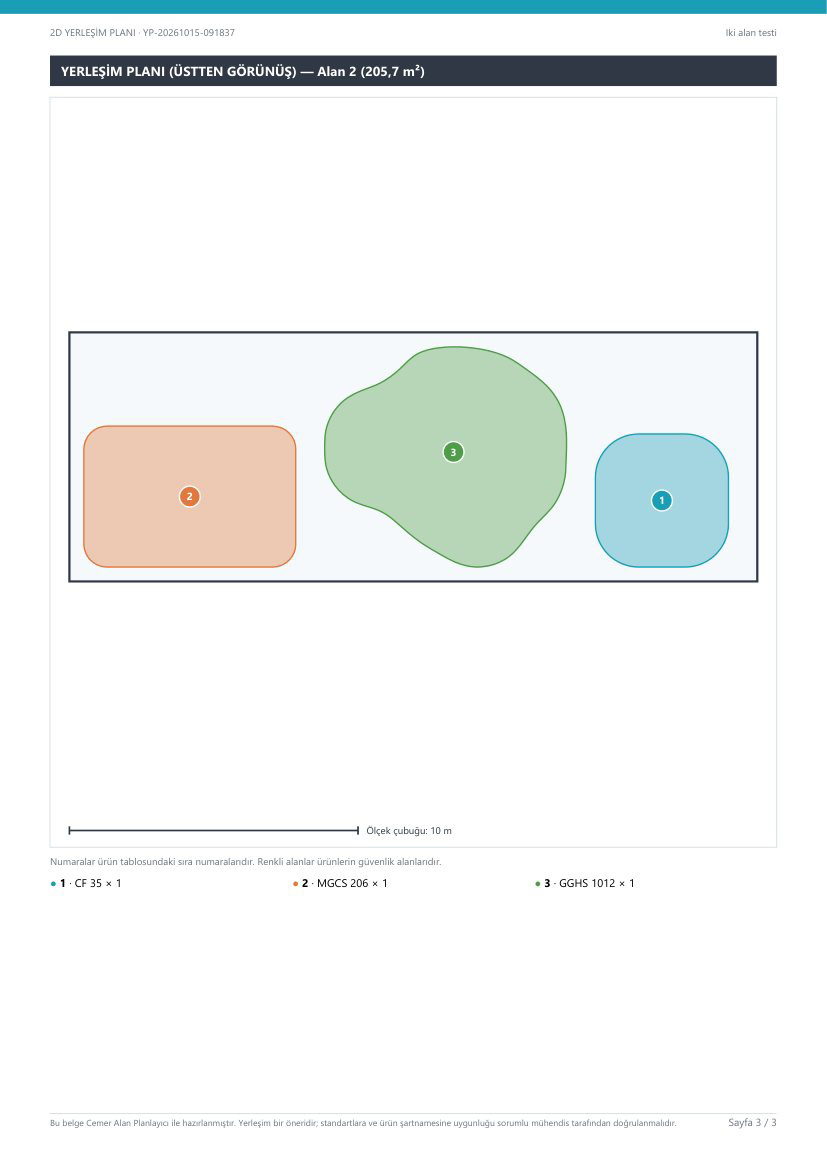
PDF Proje Özeti
Ürün dökümü, ölçüler, plan ve kesitler tek dosyada
 
3D Aktarım
Yerleşim, CemerZone projesi olarak açılır
Ayrıntılı Kılavuzu İnceleyin  
Başlamak Kolay

Nasıl Çalışır?

Alanınızı dört basit adımda planlayın.

 
1

Alanı Çizin

AutoCAD'de yerleştirmek istediğiniz alanı kapalı bir polyline olarak çizin (dikdörtgen, daire veya serbest şekil olabilir). Birden fazla alan da çizebilirsiniz.

 
2

Ürünleri Seçin

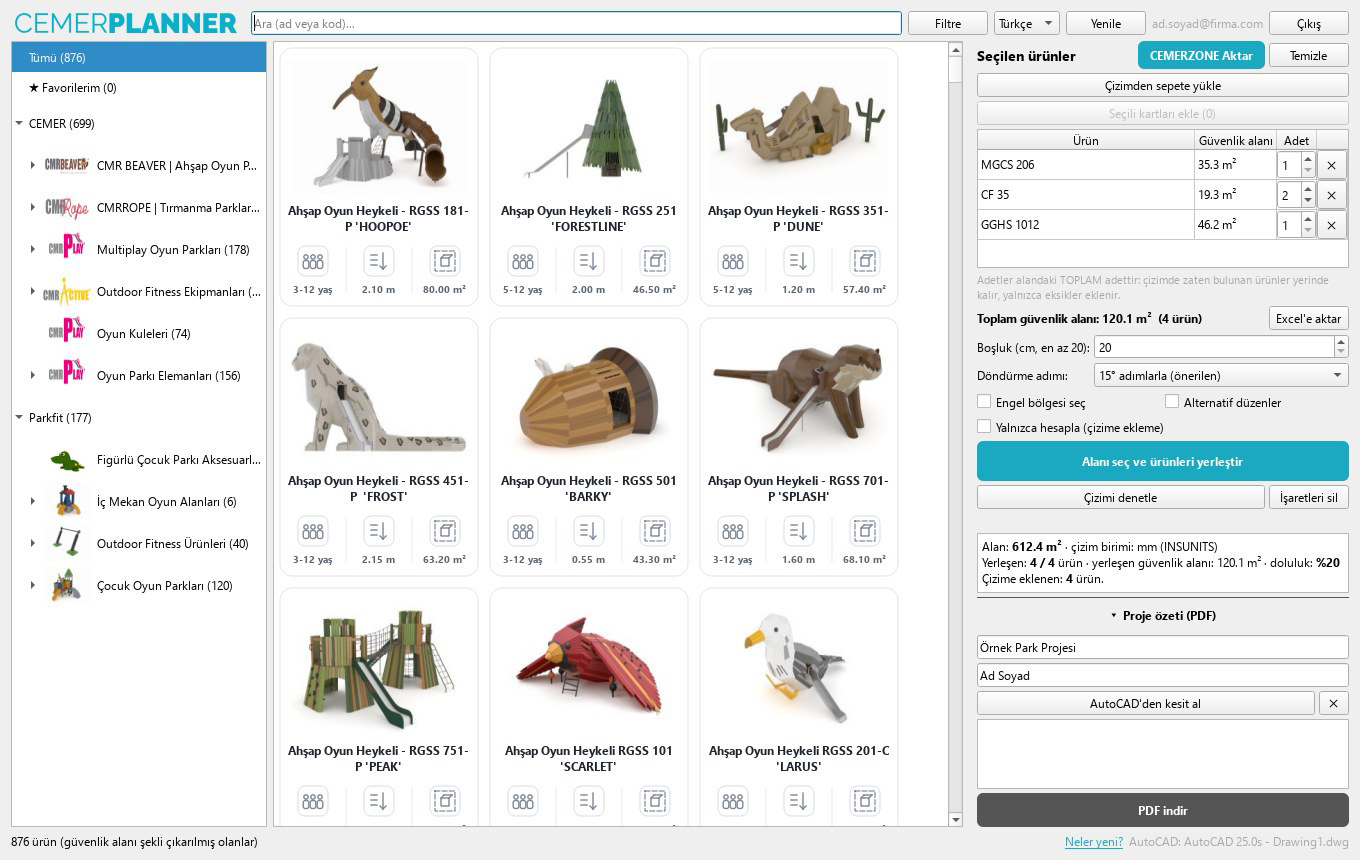
Arama, kategori ve filtrelerle ürünleri bulup sepete ekleyin ve adetlerini belirleyin. Önceden çalıştığınız bir çizimin ürünlerini tek tıkla sepete yükleyebilirsiniz.

 
3

Otomatik Yerleştirin

Alanı gösterin; program ürünleri her açıda deneyerek en uygun yerleşimi bulur ve ürünlerin DWG bloklarını çizime ekler. Mevcut ürünler korunur.

4

Belgeleyin ve 3D'de Görün

Tek tıkla PDF proje özetini alın veya yerleşimi CemerZone dosyası olarak kaydedip ürünlerin 3D modelleriyle inceleyin.

 
Adım Adım Kullanım Videosu
Video yakında


Neler Yapabilirsiniz?

Temel Özellikler

Alan planlamasının zahmetli kısımlarını Planlayıcı üstlenir; siz tasarıma odaklanırsınız.


Otomatik Yerleştirme

Ürünler alanın şekline göre her açıda döndürülerek güvenlik alanları çakışmadan ve sınıra taşmadan yerleştirilir. En az 20 cm güvenlik boşluğu bırakılır.


Mevcut Ürünleri Koruma

Çizimde zaten duran ürünler yerinde kalır; yalnızca eksik adetler eklenir. Aynı sepetle tekrar çalıştırmak hiçbir şeyi bozmaz.


Engel Bölgeleri

Ağaç, bina, kiosk, yaya yolu gibi bölgeleri çizimden seçin; ürünler bunların üzerine yerleştirilmez, çevrelerinde de boşluk bırakılır.


Alternatif Düzenler

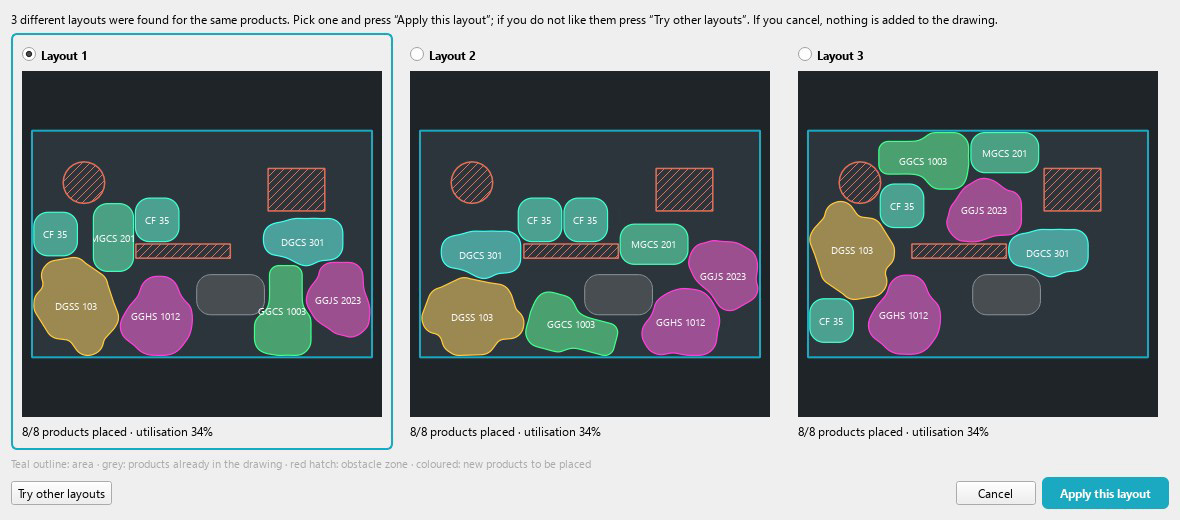
Aynı sepet için birbirinden farklı üç yerleşimi küçük planlar olarak görün, birini seçin. Siz seçmeden çizime hiçbir şey eklenmez.


Çizim Denetimi

Elle yerleştirilmiş ürünlerde güvenlik alanı çakışmalarını ve alan dışına taşmaları bulur, çizimde kırmızı işaretler.


Metraj Listesi

Sepeti ürün kodu, ad, adet ve güvenlik alanıyla Excel ya da CSV olarak kaydedin; teklif hazırlığı için hazır liste (fiyat içermez).


Çizimden Sepete Yükle

Önceden çalışılmış bir çizimde alanı seçin; alandaki ürünler adetleriyle sepete gelir. Sepete ekleyebilir ya da sepeti sıfırlayıp yeniden başlayabilirsiniz.


Birden Çok Alan

Aynı çizimde birden fazla alan tasarlayın. PDF proje özetine her alan ayrı plan sayfasıyla, CemerZone'a tek projede girer.


PDF Proje Özeti

Doküman numaralı, ürün görselli, ölçülü ve ürün sayfalarına bağlantılı profesyonel bir PDF; yerleşim planı ve AutoCAD kesitleriyle birlikte.


CemerZone'a 3D Aktarım

Ürünler CemerZone'da, AutoCAD'deki konum ve yönleriyle birebir aynı yerde, 3D modelleriyle görünür.


Kendiliğinden Güncel Ürün Verisi

Cemer yeni ürün eklediğinde ya da bir ürünün güvenlik alanını düzelttiğinde, veri arka planda sunucudan alınır; programı yeniden kurmanız gerekmez ve açılış yavaşlamaz.


Otomatik Program Güncellemesi

Yeni sürüm çıktığında program sizi bilgilendirir; tek tıkla indirilir, doğrulanır, kurulur ve program kendiliğinden yeniden açılır.

Çıktılar

Çizimden Sunuma

Planlama

Beğendiğiniz Düzeni Seçin

Alanın içine ağaç, bina ya da yaya yolu gibi engelleri gösterin. Planlayıcı aynı ürünler için birbirinden farklı üç düzen hazırlar; hangisini istediğinize siz karar verirsiniz.

  •   Her düzen küçük bir plan olarak görünür: alan, engeller, mevcut ve yeni ürünler
  •   Seçmeden çizime hiçbir şey eklenmez; vazgeçebilir ya da başka düzenler isteyebilirsiniz
  •   Tüm düzenler aynı kesin güvenlik denetiminden geçer


ALTERNATİF DÜZENLER
Alternatif düzenler penceresi
Proje Özeti

Tek Tıkla PDF Raporu

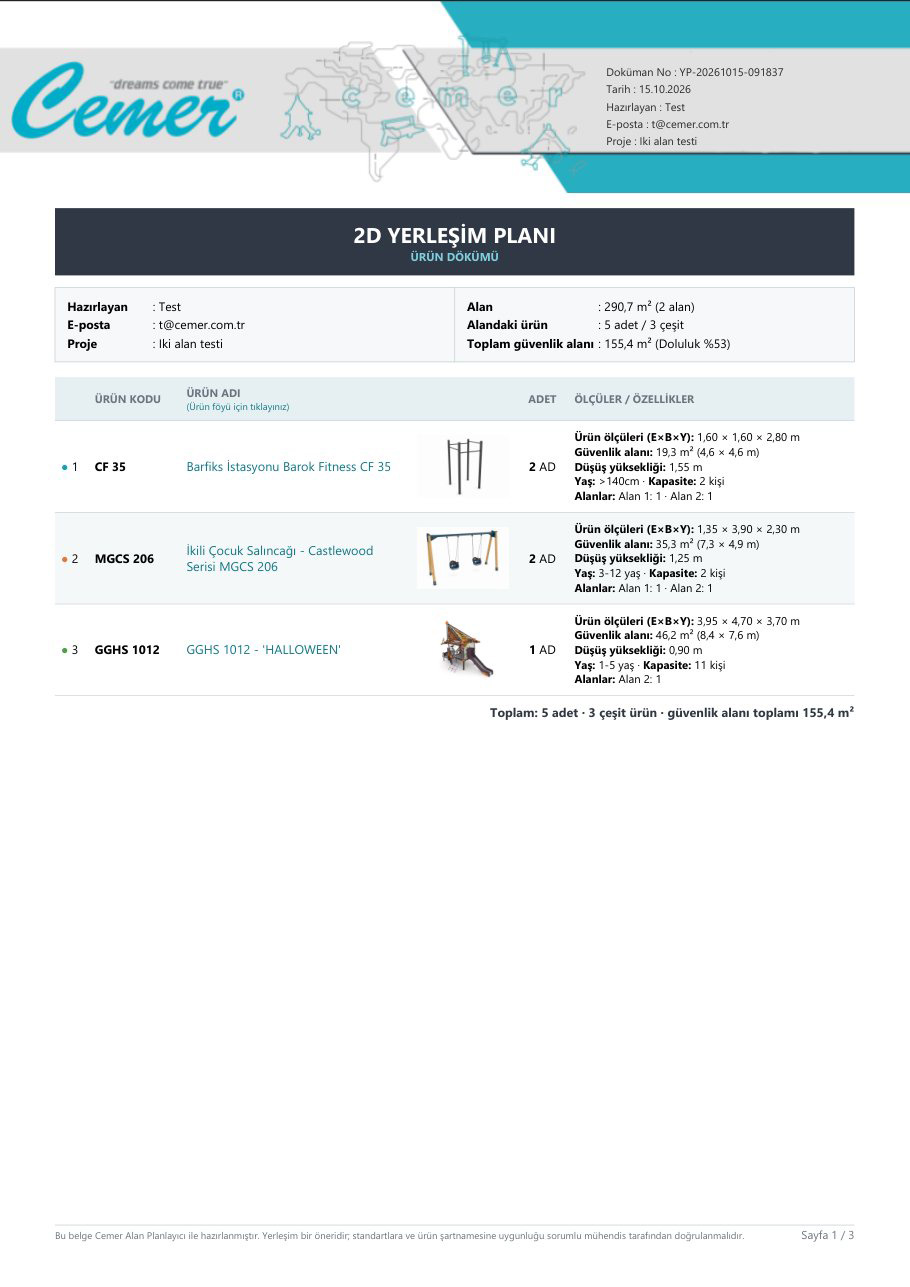
Yerleştirme biter bitmez sunuma hazır bir PDF alın. Rapor; ürün dökümünü, ölçüleri, ürün sayfalarına tıklanabilir bağlantıları ve ölçekli yerleşim planını içerir. Birden çok alanda her alan ayrı plan sayfasında gösterilir.

 
Doküman Numarası
Her rapor otomatik numaralanır
 
Ölçüler ve Güvenlik Alanı
En × boy × yükseklik, m² ve ebat
 
Ürün Bağlantıları
Ürün sayfalarına tıklanabilir bağlantı
 
AutoCAD Kesitleri
Seçtiğiniz görünümleri rapora ekleyin
PDF proje özeti sayfası PDF yerleşim planı sayfası

Örnek çıktı

2D → 3D

CemerZone'da 3D Görün

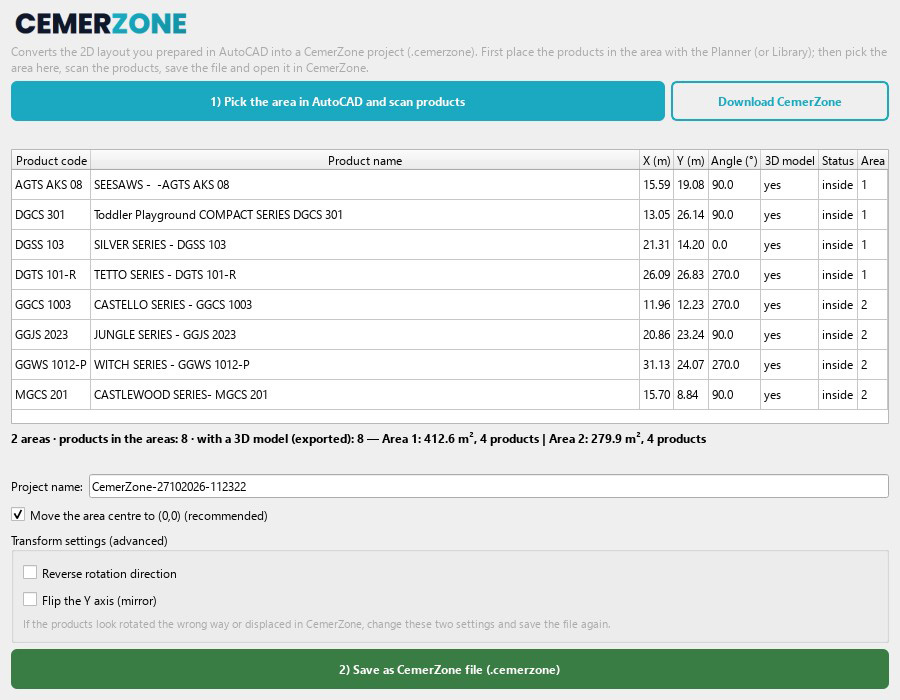
«CEMERZONE Aktar» ile AutoCAD'deki yerleşimi bir CemerZone projesine dönüştürün. Her ürün, 3D modeliyle AutoCAD'deki konum ve yönünde görünür; birden fazla alan tek projede ayrı katmanlar olarak gelir.

  •   Ürün başına hesaplanmış konum ve yön farkı sayesinde birebir yerleşim
  •   Her açıda yerleştirilmiş ürünler için de geçerli
  •   3D modeli olmayan ürünler uyarıyla listelenir
  •   CemerZone yüklü değilse pencerede «CemerZone'u indir» düğmesi sizi indirme sayfasına götürür
  CemerZone'u Tanıyın


CEMERZONE EXPORT
CEMERZONE Aktar penceresi


Hemen Başlayın

Cemer Alan Planlayıcı'yı
İndirin

Kurulum programını indirin, AutoCAD'i yeniden açın ve cemer.com hesabınızla giriş yapın. Yeni sürümler uygulama içinden otomatik önerilir.

Uygulamayı kullanmak için Cemer kurumsal hesabı gereklidir. Üye Ol / Giriş Yap →

 
Windows
Kurulum paketi (ZIP)
Windows 10 / 11 (64-bit)
AutoCAD 2025 / 2026
ZIP'ten çıkan kurulum dosyasına çift tıklayın
  Windows İçin İndir
 
Kullanım Kılavuzu
PDF
Kurulumdan CemerZone aktarımına tüm adımlar
Sorun giderme tablosu
Ekran görüntüleriyle anlatım
  Kılavuzu İndir
Teknik Detaylar

Sistem Gereksinimleri


Windows + AutoCAD

İşletim Sistemi Windows 10 / 11 (64-bit)
AutoCAD AutoCAD 2025 veya 2026 (açık ve bir çizim açık)
Çizim Birimi Milimetre (ya da birimsiz)
Alan Çizimi Kapalı polyline, spline, elips, dikdörtgen veya daire
Hesap cemer.com kurumsal hesabı
İnternet Katalog, ürün dosyaları ve güncelleme için gerekli
Ürün Verisi Arka planda otomatik güncellenir
3D Aktarım CemerZone uygulaması (ürünlerin 3D modeli olmalı)
Hedef Kitle

Kimler Kullanır?

Oyun alanı planlama sürecinde yer alan herkes için tasarlandı.


Mimarlar

AutoCAD çizimlerinizde ürünleri hızla yerleştirin, ölçekli planı ve ürün dökümünü projenize ekleyin.


Peyzaj Tasarımcıları

Yeşil alan ve oyun alanı tasarımlarınızı birleştirin; güvenlik alanlarının çakışmadığından emin olun.


Proje ve Satış Ekipleri

Müşteriye sunuma hazır PDF proje özeti ve CemerZone 3D görüntüsüyle hızlı teklif ve onay süreçleri.

Sıkça Sorulan Sorular

Merak Ettikleriniz

Cemer Alan Planlayıcı AutoCAD 2025 ve 2026 ile çalışır. Uygulama AutoCAD'e bağlanır; AutoCAD'in açık ve bir çizimin açık olması gerekir.
Hayır. Güvenlik alanı sınırı aşan ya da başka bir ürüne binen hiçbir yerleşim çizime eklenmez; yerleşimler ayrıca kesin geometri denetiminden geçer. Ürünler arasında ve sınırda en az 20 cm boşluk bırakılır.
Hayır. Çizimde duran ürünler yerinde kalır, üzerlerine yeni ürün konmaz; yalnızca eksik adetler eklenir. Ürün bloklarını parçalamamanız gerekir; parçalanmış bloklar tanınmaz.
Evet. Her alan için yerleştirme yapabilir, PDF proje özetine tüm alanları ekleyebilir ve CemerZone'a tek projede birden çok alan olarak aktarabilirsiniz.
Ürünlerin 3D modeli (FBX) olmalıdır; modeli olmayan ürünler aktarılmaz ve uyarıyla listelenir. Aktarılan .cemerzone dosyasını CemerZone uygulamasında açarsınız.
Sonuç bir yerleşim önerisidir. Standartlara (ör. EN 1176) ve ürün şartnamesine uygunluğun sorumlu mühendis tarafından doğrulanması gerekir.
Hayır. Ürün verisi (katalog, güvenlik alanı şekilleri ve CemerZone ayarları) program açıldıktan sonra arka planda sunucudan güncellenir; açılışı yavaşlatmaz. Yeni veri bir sonraki açılışta ya da pencerenin üstündeki Yenile düğmesiyle devreye girer.
Evet. «Engel bölgesi seç» kutusunu işaretleyin; alanı seçtikten sonra AutoCAD'de engel bölgelerini (kapalı polyline ya da daire) de seçersiniz. Ürünler bunların üzerine yerleştirilmez ve çevrelerinde boşluk bırakılır.
Evet. «Excel'e aktar» düğmesi sepeti ürün kodu, ad, adet ve güvenlik alanı (m²) ile .xlsx ya da .csv olarak kaydeder. Liste fiyat içermez.
Hizmeti iyileştirmek için e-posta adresiniz, program ve AutoCAD sürümü, özellik kullanımı, ürün kodları ve adetleri ile ürün listesinde sonuç bulunamayan arama terimleri kaydedilir. Çizim içeriğiniz, dosya adlarınız, koordinatlarınız ve şifreniz toplanmaz. Ayrıntı için kişisel veri politikamıza bakın.
Evet. Cemer teknik destek ekibine iletişim formu üzerinden ulaşabilirsiniz. Ayrıntılı kullanım kılavuzunu PDF olarak indirebilirsiniz.

Bir sonraki projenizi dakikalar içinde planlayın

Alanı çizin, ürünleri seçin; yerleşimi, PDF özetini ve 3D görünümü Planlayıcı hazırlasın.